MOSO cho phép đặt nhiều dự án cạnh nhau để so sánh giá, vị trí, quy mô và tiện ích trong cùng một bảng. Bài viết hướng dẫn cách chọn dự án và đọc bảng so sánh.
Chọn dự án để so sánh
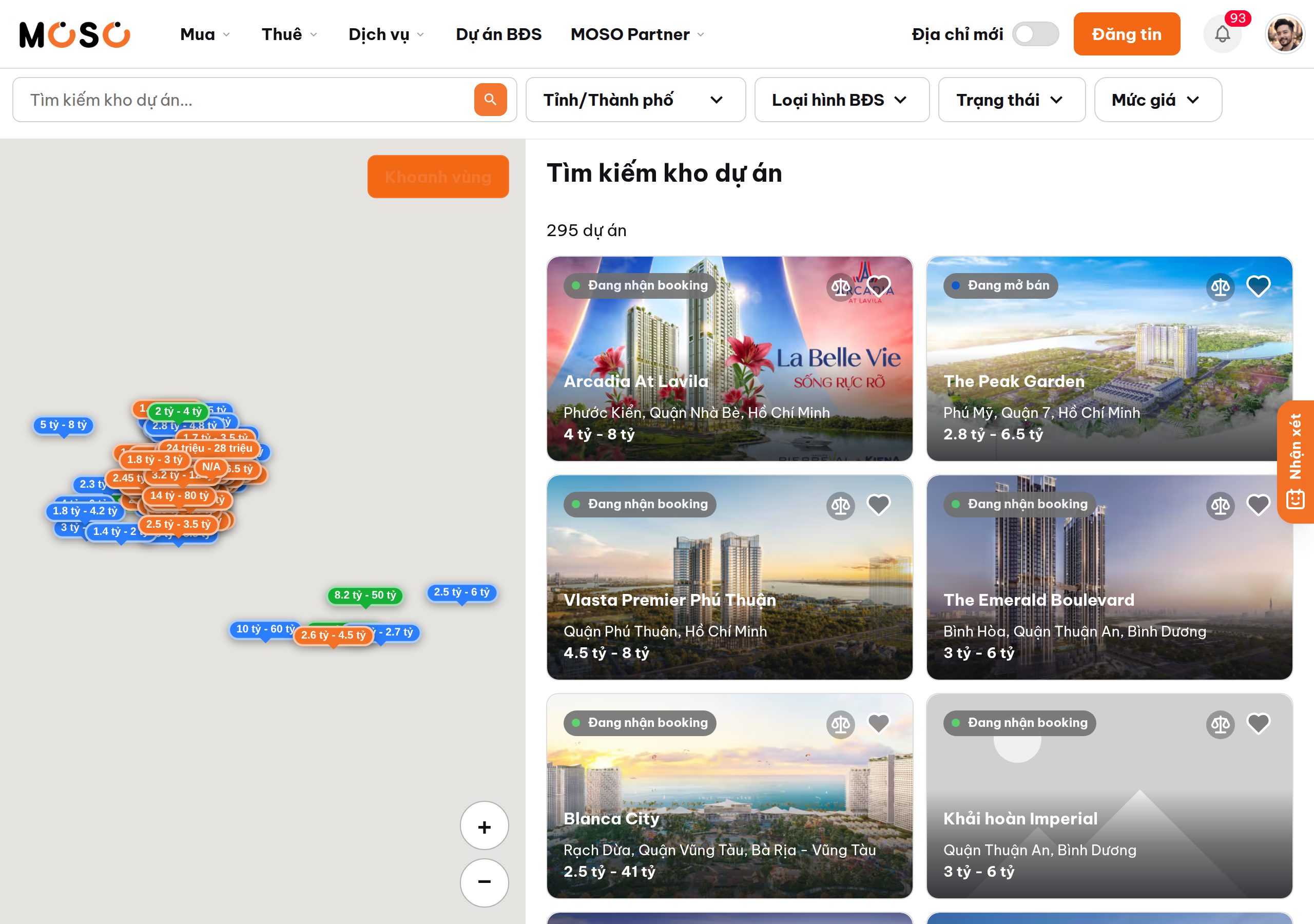
Bạn có thể thêm dự án vào danh sách so sánh theo hai cách:
- Từ danh sách dự án hoặc trang chi tiết, nhấn biểu tượng cân (So sánh dự án) trên dự án muốn chọn.
- Khi đã chọn ít nhất một dự án, nhấn vào dự án khác trong danh sách cũng sẽ thêm dự án đó vào so sánh.
Bạn chọn được tối đa 3 dự án. Khi đã đủ, các dự án khác sẽ không thêm được nữa.
Dùng thanh so sánh dưới màn hình
Khi đã chọn dự án, một thanh so sánh xuất hiện ở cuối màn hình, hiển thị số dự án đang chọn. Tại đây bạn có thể:
- Bỏ một dự án bằng nút X trên ô dự án.
- Nhấn Xóa tất cả để bỏ toàn bộ.
- Nhấn So sánh để mở trang so sánh (cần chọn từ 2 dự án trở lên).
Đọc bảng so sánh
Trang So sánh dự án đặt các dự án cạnh nhau theo cột. Mỗi nhóm thông tin nằm ở một mục:
- Tổng quan dự án: chủ đầu tư, vị trí, quy mô, tổng diện tích, số căn hộ, thời gian bàn giao.
- Giá theo loại căn: giá căn 1, 2, 3 phòng ngủ.
- Giá bán theo m²: giá trung bình mỗi m².
- Vị trí thuận lợi.
Bên dưới có thêm bảng so sánh tiện ích giữa các dự án.
Thêm hoặc bớt dự án trong trang so sánh
Trong trang so sánh, nhấn ô Thêm dự án còn trống để mở danh sách và chọn thêm. Bạn cũng có thể tìm dự án theo tên trong ô tìm kiếm của cửa sổ này. Nhấn dấu X trên ảnh dự án để loại nó khỏi bảng.
Đăng ký tư vấn từ bảng so sánh
Dưới mỗi dự án trong bảng có liên kết Nhận tư vấn. Nhấn vào để mở biểu mẫu đăng ký nhận tư vấn cho dự án đó.
Bài viết liên quan: