Bộ lọc nâng cao giúp bạn thu hẹp kết quả để tìm đúng căn nhà mong muốn. Trên MOSO bạn có thể lọc theo mức giá, diện tích, số phòng ngủ, hướng nhà và nhiều tiêu chí khác. Bài viết hướng dẫn cách dùng từng bộ lọc.
Lọc theo mức giá và diện tích
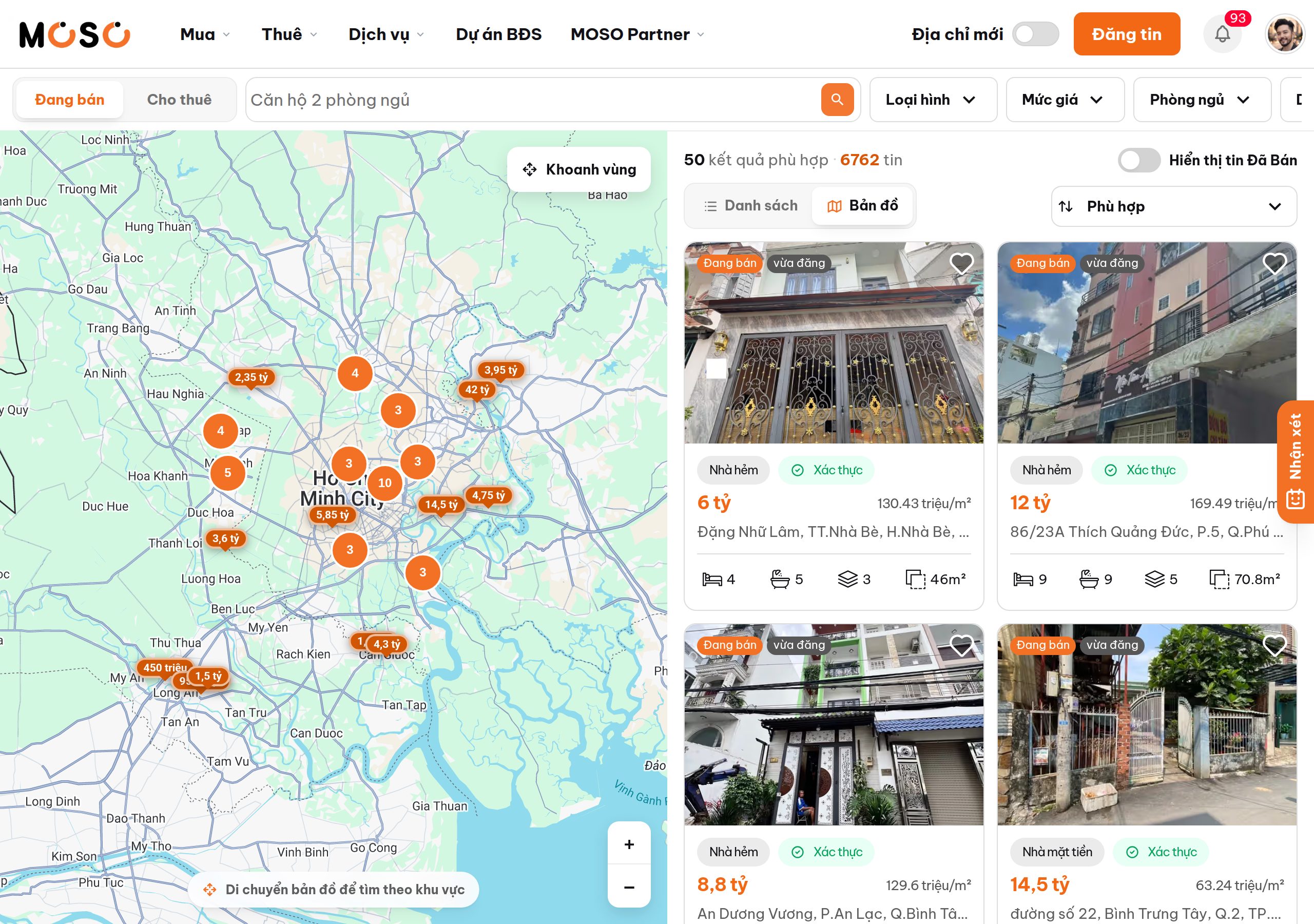
- Bấm nút Mức giá rồi chọn khoảng giá phù hợp, ví dụ Dưới 2 tỷ, Từ 2 - 5 tỷ với tin bán; Dưới 2 triệu, Từ 2 - 5 triệu với tin thuê.
- Bấm nút Diện tích và chọn khoảng diện tích, ví dụ Dưới 30m², 30 - 50m², Trên 100m².
Lọc theo số phòng ngủ
Bấm nút Phòng ngủ và chọn số phòng bạn cần (1, 2, 3, 4 hoặc nhiều hơn). Bộ lọc này phù hợp khi tìm nhà ở theo nhu cầu gia đình.
Mở Lọc nâng cao
Bấm nút Lọc nâng cao để mở thêm các tiêu chí chi tiết:
- Hướng nhà: chọn hướng trên la bàn.
- Số tầng và Số WC.
- Đường trước nhà/đất: lọc theo độ rộng đường.
- Đã đăng trên MOSO: chỉ xem tin đăng gần đây như Hôm nay, 3 ngày qua, 7 ngày qua.
Sau khi chọn xong, bấm Áp dụng để cập nhật kết quả.
Chỉ xem tin đã xác thực
Với tin bán, bạn có thể bật công tắc Tin xác thực để chỉ hiển thị các tin đã được MOSO xác thực, giúp lọc bớt tin không rõ nguồn gốc.
Lọc nhanh trên điện thoại
Trên điện thoại, bấm nút lọc để mở bảng Bộ lọc. Tại đây bạn chọn loại tin, khoảng giá, diện tích, số tầng, số phòng, hướng nhà và số ngày đăng. Bấm Đặt lại để xóa hết lựa chọn, hoặc Xem kết quả để áp dụng.
Xóa bộ lọc
Khi đang áp dụng nhiều bộ lọc, nút Xoá lọc sẽ hiện kèm số lượng bộ lọc đang bật. Bấm vào đây để đưa kết quả về trạng thái ban đầu.
Bài viết liên quan: